



 Centauri Carbon 2 Combo
 Centauri 2 Combo
 Centauri 2
 Centauri Carbon
 Centauri Carbon・CANVAS 多色プリントセット
 Centauri Carbon 2 Combo 完全セット
 Centauri Carbon 完全セット
 Centauri Carbon 2 Combo よく一緒に購入されるセット
 OrangeStorm Giga
 OrangeStorm Giga 双エクストルージョン | アップグレードキット
 OrangeStorm Giga 四エクストルージョン | アップグレードキット
 OrangeStorm Giga 完全セット
 Neptune 4 Max
 Neptune 4 Plus
 Neptune 4 Pro
 Mars 5 Ultra
 Mars 5
 Mars 4 Ultra
 Mars 4
 Saturn 4 Ultra 16K
 Saturn 4 Ultra
 Saturn 4
 Saturn 3 Ultra
 Jupiter 2
 Jupiter 2・Mercury Plus V3.0 セット
 Jupiter 2・Mercury XS セット
 Mercury Plus V3.0
 Mercury XS Bundle
 Mercury X Bundle

 M1 Ultra
 Centauri Carbon 2 Combo + M1 Ultra
 Saturn 4 Ultra 16K + M1 Ultra
 M1 Ultra用 反射マーカー
 PLA 10KG
 高速 PETG 10KG
 PLA 5KG
 PLA シルク 5KG
 PLA マット 5KG
 高速 PETG 5KG
 5KG 大容量フィラメント - 高速 PLA Plus
 3kg 大容量フィラメント
 PLA CMYK リトファン セット (4KG)
 PLA 半透明
 TPU 72D
 ASA-CF
 PETG HF
 PLA (RFID) emoji® Brand
 PETG 半透明
 PLA スパークル
 PLA メタル
 PLA グロー
 PLA
 PLA ベーシック
 再利用可能なスプール
 PLA Plus
 高速 PLA Plus
 PLA (RFID) emoji® Brand 5KG
 PLA (RFID) emoji® Brand 10KG
 PLA マット
 PLA マーブル
 PLA-CF
 PLA-CF 5KG
 PLA-CF 10KG
 高速 PETG
 PETG-CF
 PETG-GF
 PETG PRO
 PETG-GF 10KG
 PETG-CF 10KG
 PETG-GF 5KG
 PETG-CF 5KG
 PPS-CF
 PC-FR
 TPU 95A
 高速 TPU 95A
 PC-FR 5KG
 PPS-CF 5×0.75KG
 ASA
 ABS
 ASA-CF 5KG
 ASA 10KG
 ABS 5KG
 ASA 5KG
 PAHT-CF
 PAHT-CF 5KG
 フィラメント自動収納真空バッグキット(20枚)
 PEI液体接着剤パック(2本セット)
 3Dプリント塗装キット
 UV高速硬化パテ

 8K 水洗いレジン グレー 12KG
 8K スタンダードレジン グレー 12KG
 スタンダードレジン V2.0 グレー 12KG
 高速硬化 スタンダードレジン グレー 12KG
 ABS-like レジン V3.0 グレー 12KG
 8K ABS-like レジン V3.0 グレー 12KG
 水洗いABS-like レジン グレー 12KG
 水洗いレジン グレー 12KG
 水洗いレジン V2.0 グレー 12KG
 タフレジン グレー 12KG
 8K スタンダードレジン 5KG
 スタンダードレジン V2.0 5KG
 水洗いレジン V2.0
 8K スタンダードレジン
 ABS-like レジン V3.0+
 ABS-like レジン V3.0
 水洗い ABS-like レジン
 8K ABS-like レジン V3.0
 スタンダードレジン V2.0
 スタンダードレジン
 高速硬化 スタンダードレジン
 スタンダードレジン 5KG
 高速硬化 スタンダードレジン 5KG
 スタンダードレジン グレー 12KG
 8K 水洗いレジン
 水洗いレジン
 8K 水洗いレジン V2.0 グレー 12KG
 8K 水洗いレジン V2.0 グレー 12KG (6×2KG)
 8K 水洗いレジン V2.0 5KG
 水洗いレジン V2.0 5KG
 水洗いレジン 5KG
 8K 水洗いレジン 5KG
 水洗いABS-like レジン 5KG
 ABS-like レジン V3.0 Pro
 ABS-like レジン
 ABS-like レジン 12KG (6×2KG)
 ABS-like レジン V3.0 グレー 12KG (6×2KG)
 8K ABS-like レジン V3.0 グレー 12KG (6×2KG)
 8K ABS-like レジン V3.0 5KG
 ABS-like レジン V3.0 Pro 5KG
 タフレジン
 タフレジン 5KG

 CANVAS|Centauri Carbon専用
 CANVAS|Centauri 2 シリーズ専用
 H1 HT
 Marsmate 空気清浄機
 USB 空気清浄機 2 Pcs
 Marsmate用活性炭フィルター
 ミニヒーター
 Centauri シリーズ向け
 OrangeStorm Giga向け
 Neptune 4 シリーズ向け
 Neptune 3 シリーズ向け
 Mars シリーズ向け
 Saturn シリーズ向け
 Jupiter シリーズ向け
 LCD スクリーン
 プラットフォーム
 ACF/FEP/PFA
 レジンタンク
 Mercury X/XS Bundle用 洗浄バケット
 Mercury 3.0 Plus用 洗浄バケット
 3Dステンレス漏斗
 シリコンマット(2枚)
 電動ドライバーセット
 Phecda用ライザー (8 Pcs)
 Phecda用ロータリーアタッチメント
 Phecda用エアアシスト
 Phecda用ハニカムパネル
 Phecda用 複合フィルター(5 Pcs)



























































目次
最初のスキャンは、庭の置物を別のサイズで作るためかもしれません。次は、既存のケースにぴったり合う壊れた留め具の再製作かもしれません。Ferret SEは一般的な物体の取得を学ぶ入門機として選びやすく、機械部品の細かな形状を扱う機会が増えるとM1 Ultraの用途の広さが生きてきます。
入門用か、幅広い部品に使うか
予算を抑え、取り込みやすい物で基本を学ぶならFerret SEが候補です。細かな部品や見通せるくぼみを頻繁に扱い、ワイヤレスで動きたい場合はM1 Ultraが向いています。
接続するPC、モード選択、スキャンからメッシュ生成までの手順は、こちらで確認できます。M1 Ultraの使い方ガイド。
選ぶ基準は、本体価格だけでなく、購入後に何を作るかです。安価な機種でも目的の形状が取れれば十分です。一方、細かな形状が欠けるとプリントに使えない仕事なら、類似した部品のサンプルを先に確認してください。
M1 UltraとFerret SEの主な仕様
| 項目 | ELEGOO M1 Ultra | Creality CR-Scan Ferret SE |
|---|---|---|
| スキャン方式 | 青色レーザーは交差34本、平行7本、単一ライン。近赤外線構造化光にも対応。 | カラー取得に対応する一般物体向け光学スキャン |
| 公称測定精度 | 青色レーザー:最大0.02 mm。近赤外線:最大0.05 mm。 | 0.1 mmまで |
| 細部を表す指標 | 青色レーザーの解像度:0.05~2 mm | 解像度/点間距離:0.16 mm。 |
| 最小スキャンサイズ | 最小スキャンサイズは青色レーザーで5 × 5 × 5 mm、近赤外線で150 × 150 × 150 mm。 | 50×50×50 mm |
| 作業距離 | 交差・単一ライン:200~600 mm。平行ライン:160~400 mm。近赤外線:170~1,200 mm。 | 150-700 mmの特長 |
| フレームレート | 青色レーザー(1,520 × 1,200)は有線で最大100 fps、無線で最大60 fps。近赤外線は最大30 fps。 | 30 fpsまで |
| 対応ホスト機器 | 対応するWindows PCまたはMac | WindowsまたはMacに有線接続。AndroidとiPhoneは対応機器に記載されていません。 |
| 接続方式 | ケーブルまたは内蔵Wi-Fi 6 | USB 3.0/2.0。SE用のワイヤレスブリッジは仕様に記載されていません。 |
| 本体に搭載する機能 | 3インチタッチスクリーン、着脱式バッテリー。バッテリー込み511 g。 | 接続機器の画面でプレビュー。SEの仕様にはバッテリーグリップの記載なし。 |
| トラッキング | マーカーを使う方式と、条件に応じたマーカーレス方式 | 形状、マーカー、テクスチャによる位置合わせ |
| カラー取得 | 24ビットのカラーテクスチャマッピング | 対応 |
| 出力形式 | STL、OBJ、PLY、ASC | STL、OBJ、PLY |
| M1 UltraのWindows推奨構成 | 推奨:第13世代以降のCore i7、VRAM 8 GBを備えたRTX 4060以上、RAM 32 GB。 | 使用するWindows PCが現行のスキャンソフトの要件を満たすか確認する。 |
| M1 UltraのMac構成 | 最低:M2/RAM 16 GB。推奨:M4/RAM 32 GB。OSはmacOS 14以降。 | 対応Macが必要。購入前にソフトの対応状況を確認する。 |
| 掲載価格 | 284,999円 | 43,999円 (売り切れ) |
必要な細部に合わせて選ぶ
大きめの装飾品では、形が分かり、予定するプリントサイズで表面が滑らかに再現できれば十分な場合があります。このような対象物でスキャンを学ぶなら、Ferret SEも候補です。
小さなスナップフィット部品では、縁の突起、位置決め面、周囲との隙間によって、交換部品として機能するかが決まります。外形だけで判断せず、こうした箇所のサンプルを確認してください。
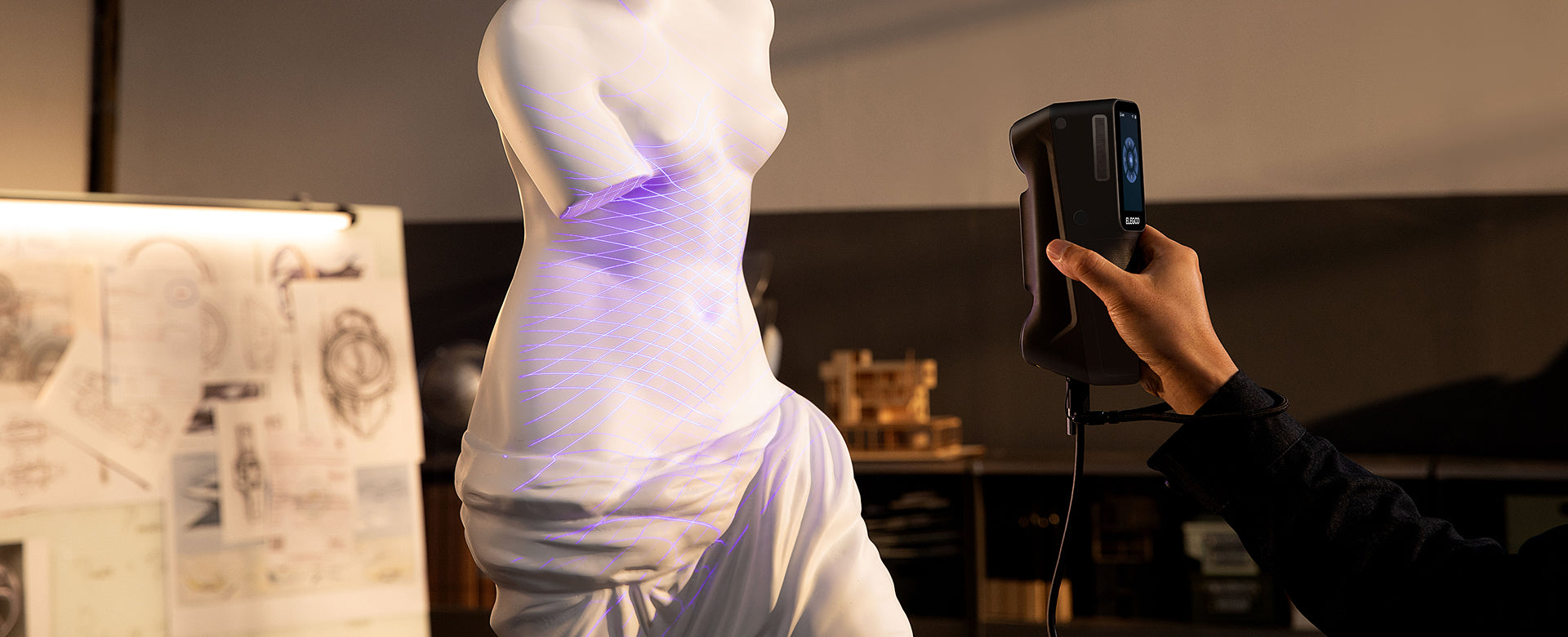
M1 Ultraは交差、平行、単一ラインの青色レーザーを使い分けられます。広い面、細部、光が届くくぼみに合わせてパターンを選び、大きな形状には近赤外線モードも使えます。
単一ラインは細いくぼみの取得に役立ちますが、光もカメラの視線も表面に届く必要があります。見えない内部通路は、別の測定方法やCADでの再設計が必要です。
最初の練習には、硬くてつやが少なく、形状の特徴がはっきりした物を使いましょう。鏡面、透明、非常に薄い対象物は、基本操作に加えて光学的な難しさも生じます。
測定精度・解像度とプリント結果の関係
Ferret SEの公称測定精度は最大0.1 mmで、解像度または点間距離は最小0.16 mmです。M1 Ultraの青色レーザーの公称測定精度は最大0.02 mmで、解像度は別に示されています。どの方式の何を測った値かをそろえて比較してください。
測定精度は基準値への近さ、繰り返し精度は反復測定の一致度です。解像度や点間距離は、データにどれだけ細かい形状を表せるかに関わります。これらを同じ性能値として比較することはできません。
スキャナーが取りこぼした形状は、高解像度のレジンプリンターでも復元できません。浅い浮き文字なら、色を消した状態でも文字の縁がメッシュに残っているか確認します。
はめ合わせの結果には、スキャンの質のほか、CADでの再設計、隙間、造形方向、材料の特性も影響します。部品全体を作る前に、重要な接合箇所を測定して小片を試作してください。
表にある最小サイズも目安です。対象物全体が十分に大きくても、細かすぎる部分や光が届かない箇所は再現できない場合があります。合否は、実際に必要な寸法や形状で判断してください。

接続方式、表面処理、周辺機器
Ferret SEはWindowsまたはMacに有線接続して使用します。AndroidやiPhoneでのスキャンはSEの対応機能に記載されていません。Ferret Proの接続仕様と区別してください。
固定の作業台では有線でも使いやすい構成です。プレビューを見やすい位置にPCを置き、ケーブルの経路と対象物を回すための空間を確保します。
M1 Ultraはタッチスクリーン、バッテリー、Wi-Fiを内蔵しています。対応PCは必要ですが、手元でプレビューを確認しながら対象物の周囲を移動できます。
例えば固定された換気パネルでは、広い正面を撮るより、下端に手を伸ばしてプレビューを確認する方が難しいことがあります。対象物を動かせるか、ケーブルが邪魔にならないかも検討しましょう。
表面処理は実際の仕上げに合わせてください。つや消し塗装、暗色樹脂、反射する金属、透明材では光の反応が異なります。すべての表面で同じ方法が通用するとは限りません。
マーカーは追跡を助け、適切なコーティングは測りにくい面を見えやすくします。どちらも使えない対象物では、似た素材で先に取得方法を確かめてください。

スキャン速度と取り込み後の処理
表の最大フレームレートは、それぞれの方式と条件での上限です。M1 Ultraの青色レーザーは有線と無線で値が異なり、近赤外線にも別の上限があります。同じ条件の数値を比べましょう。
フレームレートが高くても、準備、追跡のやり直し、底面の追加取得、位置合わせ、メッシュ修正に時間がかかれば、全体の作業時間は短くなりません。
どちらもSTL、OBJ、PLYといった一般的なメッシュ形式を出力できます。設計ソフトやスライサーへの受け渡しには便利ですが、そのまま実用部品をプリントできることやCADで自由に寸法編集できることを保証するものではありません。
摩耗した操作ハンドルをそのまま取ると、握りやすい外形だけでなく傷んだ差込部まで再現されます。外形は参照に使い、軸を測って差込部を設計し直してください。
自動修復の結果は確認しましょう。装飾品の欠損を閉じるのは有効でも、本来ある取付穴を塞げば形状が変わります。原データを残してコピー上で作業してください。
点群からメッシュを生成し、CADでの設計やプリントの準備に移る手順はこちらで解説しています。3Dスキャンの仕組み。
用途別の選び方
身近な形状で基本操作を学ぶ
趣味でスキャンがどの程度役立つか試したい場合はFerret SEも選択肢です。取り込みやすい物から始め、予定するプリントサイズのサンプルで細部を確認しましょう。
機械部品を繰り返し取り込み、再設計する
細部や光が届く空洞を日常的に扱うならM1 Ultraが向いています。複数のレーザーパターンと内蔵ワイヤレスが普段の作業に役立つかを判断してください。
装飾品の細部を再現する
屋内の小物が中心なら、小型対象に特化したMINI 2も候補です。M1 UltraとMINI 2の比較。
周辺機器を含む総費用
ELEGOO M1 Ultra · 284,999円 / Ferret SE · 43,999円 (売り切れ)。 コンピュータを追加し、あなたのプロジェクトをキャプチャは、合計を比較する前に必要です。
現在のセット内容と使用するPCを確認してください。M1 UltraのWindows・Mac要件は表のとおりです。Ferret SEについても、使う予定のパソコンが現行ソフトに対応しているか確かめましょう。
必要に応じて安定した支持具やターンテーブル、マーカー、表面処理も加えます。交換部品では、メッシュ処理、CAD、仮合わせ用の試作まで含めて予算を考えてください。
安価な機種のサンプルで普段の用途を満たせるなら、それを選ぶのは合理的です。一方、繰り返し発生する作業に特定の機能が必要なら、上位構成を選ぶ理由になります。漠然とした将来の可能性だけで決めず、実際の案件を基準にしてください。
用途に合うスキャナーの選び方
Ferret SEは、初期費用を抑えて一般的な形状の取り込みを学ぶ用途に適しています。まずはつやの少ない扱いやすい表面を選び、必要な細部がプリントに残るか確認しましょう。
複数のレーザーパターン、小さな機械形状の取得、ワイヤレス操作を繰り返し使うならM1 Ultraが向いています。こうした機能が普段の案件でどれだけ役立つかを基準に選んでください。
用途に合う機種を選ぶ際は、対象物の大きさや表面、必要な周辺機器を次の資料で比較してください。M1 Ultraの製品情報とセット内容、ELEGOOの3Dスキャナー一覧、用途別の3Dスキャナー購入ガイド。
よくある質問
Ferret SEはスマートフォンで使えますか?
Ferret SEはWindowsとMacに有線接続して使用します。AndroidやiPhoneでスキャンする機能はありません。Ferret Proのモバイル機能をSEに当てはめないでください。
M1 Ultraは本体だけで使えますか?
いいえ。バッテリー、画面、無線接続は手持ち操作を助けるもので、取得と処理には対応するWindows PCまたはMacを使用します。
Ferret SEは最初の1台に適していますか?
サンプルの形状や細部が必要な条件を満たせば、最初の1台として検討できます。初めから細かな機械形状を扱う場合は、価格より先にその部分の再現性を確認してください。
スキャンで取得できなかった細部をプリンターで補えますか?
いいえ。プリンターは受け取った形状データに従います。欠けた形状や平滑化で消えた細部は、造形前に再取得するか再設計する必要があります。
どちらもスキャン直後に交換部品をプリントできますか?
通常はメッシュを点検・修正し、重要寸法を照合してからスライサーで準備します。摩耗や破損のある機能部分は、先にCADで再設計する必要がある場合があります。


