



 Centauri Carbon 2 Combo
 Centauri 2 Combo
 Centauri 2
 Centauri Carbon
 Centauri Carbon・CANVAS 多色プリントセット
 Centauri Carbon 2 Combo 完全セット
 Centauri Carbon 完全セット
 Centauri Carbon 2 Combo よく一緒に購入されるセット
 OrangeStorm Giga
 OrangeStorm Giga 双エクストルージョン | アップグレードキット
 OrangeStorm Giga 四エクストルージョン | アップグレードキット
 OrangeStorm Giga 完全セット
 Neptune 4 Max
 Neptune 4 Plus
 Neptune 4 Pro
 Mars 5 Ultra
 Mars 5
 Mars 4 Ultra
 Mars 4
 Saturn 4 Ultra 16K
 Saturn 4 Ultra
 Saturn 4
 Saturn 3 Ultra
 Jupiter 2
 Jupiter 2・Mercury Plus V3.0 セット
 Jupiter 2・Mercury XS セット
 Mercury Plus V3.0
 Mercury XS Bundle
 Mercury X Bundle

 M1 Ultra
 Centauri Carbon 2 Combo + M1 Ultra
 Saturn 4 Ultra 16K + M1 Ultra
 M1 Ultra用 反射マーカー
 PLA 10KG
 高速 PETG 10KG
 PLA 5KG
 PLA シルク 5KG
 PLA マット 5KG
 高速 PETG 5KG
 5KG 大容量フィラメント - 高速 PLA Plus
 3kg 大容量フィラメント
 PLA CMYK リトファン セット (4KG)
 PLA 半透明
 TPU 72D
 ASA-CF
 PETG HF
 PLA (RFID) emoji® Brand
 PETG 半透明
 PLA スパークル
 PLA メタル
 PLA グロー
 PLA
 PLA ベーシック
 再利用可能なスプール
 PLA Plus
 高速 PLA Plus
 PLA (RFID) emoji® Brand 5KG
 PLA (RFID) emoji® Brand 10KG
 PLA マット
 PLA マーブル
 PLA-CF
 PLA-CF 5KG
 PLA-CF 10KG
 高速 PETG
 PETG-CF
 PETG-GF
 PETG PRO
 PETG-GF 10KG
 PETG-CF 10KG
 PETG-GF 5KG
 PETG-CF 5KG
 PPS-CF
 PC-FR
 TPU 95A
 高速 TPU 95A
 PC-FR 5KG
 PPS-CF 5×0.75KG
 ASA
 ABS
 ASA-CF 5KG
 ASA 10KG
 ABS 5KG
 ASA 5KG
 PAHT-CF
 PAHT-CF 5KG
 フィラメント自動収納真空バッグキット(20枚)
 PEI液体接着剤パック(2本セット)
 3Dプリント塗装キット
 UV高速硬化パテ

 8K 水洗いレジン グレー 12KG
 8K スタンダードレジン グレー 12KG
 スタンダードレジン V2.0 グレー 12KG
 高速硬化 スタンダードレジン グレー 12KG
 ABS-like レジン V3.0 グレー 12KG
 8K ABS-like レジン V3.0 グレー 12KG
 水洗いABS-like レジン グレー 12KG
 水洗いレジン グレー 12KG
 水洗いレジン V2.0 グレー 12KG
 タフレジン グレー 12KG
 8K スタンダードレジン 5KG
 スタンダードレジン V2.0 5KG
 水洗いレジン V2.0
 8K スタンダードレジン
 ABS-like レジン V3.0+
 ABS-like レジン V3.0
 水洗い ABS-like レジン
 8K ABS-like レジン V3.0
 スタンダードレジン V2.0
 スタンダードレジン
 高速硬化 スタンダードレジン
 スタンダードレジン 5KG
 高速硬化 スタンダードレジン 5KG
 スタンダードレジン グレー 12KG
 8K 水洗いレジン
 水洗いレジン
 8K 水洗いレジン V2.0 グレー 12KG
 8K 水洗いレジン V2.0 グレー 12KG (6×2KG)
 8K 水洗いレジン V2.0 5KG
 水洗いレジン V2.0 5KG
 水洗いレジン 5KG
 8K 水洗いレジン 5KG
 水洗いABS-like レジン 5KG
 ABS-like レジン V3.0 Pro
 ABS-like レジン
 ABS-like レジン 12KG (6×2KG)
 ABS-like レジン V3.0 グレー 12KG (6×2KG)
 8K ABS-like レジン V3.0 グレー 12KG (6×2KG)
 8K ABS-like レジン V3.0 5KG
 ABS-like レジン V3.0 Pro 5KG
 タフレジン
 タフレジン 5KG

 CANVAS|Centauri Carbon専用
 CANVAS|Centauri 2 シリーズ専用
 H1 HT
 Marsmate 空気清浄機
 USB 空気清浄機 2 Pcs
 Marsmate用活性炭フィルター
 ミニヒーター
 Centauri シリーズ向け
 OrangeStorm Giga向け
 Neptune 4 シリーズ向け
 Neptune 3 シリーズ向け
 Mars シリーズ向け
 Saturn シリーズ向け
 Jupiter シリーズ向け
 LCD スクリーン
 プラットフォーム
 ACF/FEP/PFA
 レジンタンク
 Mercury X/XS Bundle用 洗浄バケット
 Mercury 3.0 Plus用 洗浄バケット
 3Dステンレス漏斗
 シリコンマット(2枚)
 電動ドライバーセット
 Phecda用ライザー (8 Pcs)
 Phecda用ロータリーアタッチメント
 Phecda用エアアシスト
 Phecda用ハニカムパネル
 Phecda用 複合フィルター(5 Pcs)

























































目次
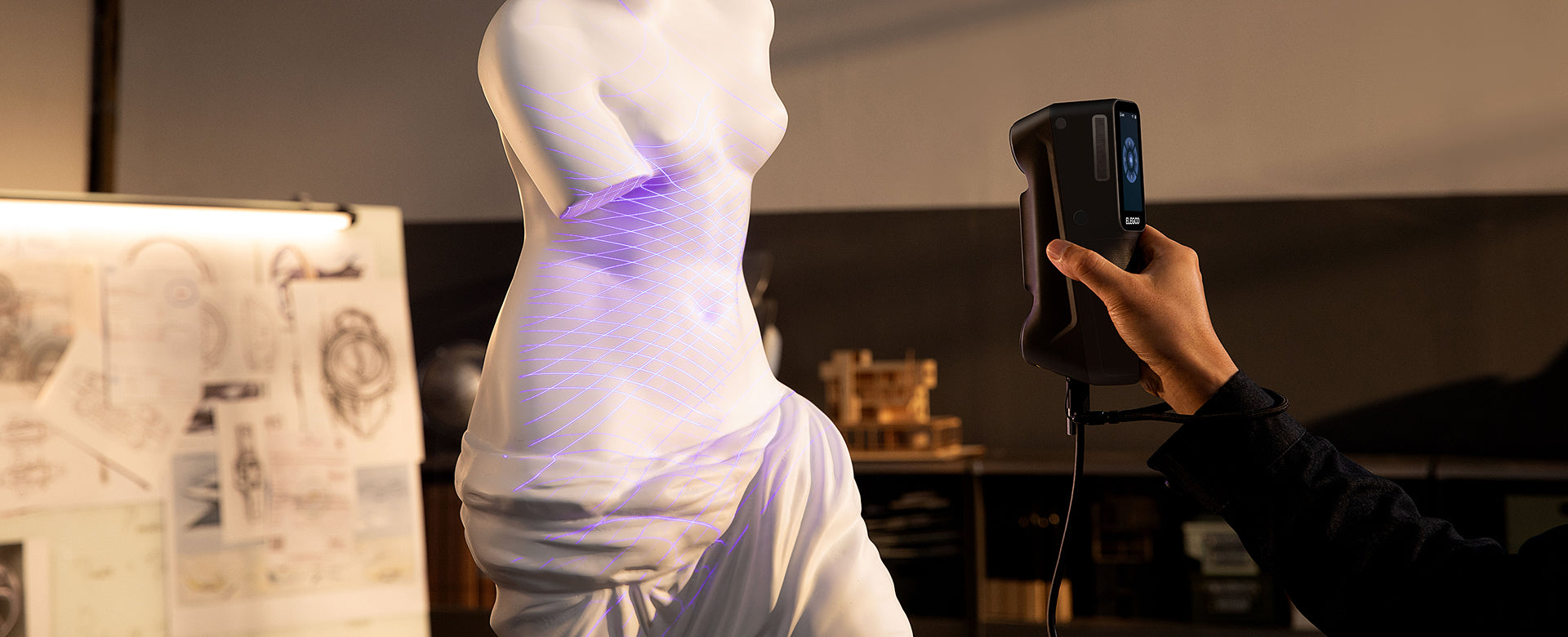
曲面を持つ機器カバー、小さな継手、彫刻された小道具では、同じ作業台にあっても適したスキャン方法は異なります。ELEGOO M1 Ultraは複数の取得方式を1台のハンドヘルドスキャナーにまとめ、目の前の対象物の表面に合わせてモードを選べます。
ELEGOO M1 Ultraは交差、平行、単一ラインの青色レーザーに近赤外線構造化光を組み合わせた機種です。画面、バッテリー、Wi-Fiを内蔵し、対応するWindows PCまたはMacに接続したまま対象物の周囲を移動できます。ここではモードの選び方、準備、取得した面を設計やプリントに使う手順を解説します。
M1 Ultraに向いている用途
案件ごとに対象物の寸法、素材、必要な細部が変わる工房や設計者に向いています。曲面を持つ工具ケースなら、まず外形を取り込み、小さい部分でモードを切り替え、CADの参照データにできます。大きな有機形状の小道具には赤外線モードも選べます。
共通するのは、PCを中心とした作業環境で柔軟に使いたいというニーズです。固定した作業台では有線、大型物の周囲を歩くときは無線を選べます。手元の画面で距離や状態、主な設定を確認できますが、接続先のPCは引き続き必要です。
取得から処理までを本体だけで完結したいなら、単体運用型の機種が候補です。単純なスペーサーや平板だけなら、測定してCADで描く方が早い場合もあります。既存の曲面を一から再現するのに手間がかかる場面で、M1 Ultraの利点が生きます。
M1 Ultraの主な仕様
仕様はモードごとに比較してください。作業距離、解像度、フレームレート、最小スキャンサイズは取得方式によって変わります。青色レーザーの公称測定精度を近赤外線モードに当てはめることはできません。
| 項目 | 仕様 | 用途・確認ポイント |
|---|---|---|
| 高速スキャン | 交差する青色レーザー34本。作業距離200~600 mm。 | 中~大型部品の露出面を広く取得する。 |
| 詳細スキャン | 平行な青色レーザー7本。作業距離160~400 mm。 | 小~中型の対象物にある細部を取得する。 |
| 深穴スキャン | 青色レーザー1本。作業距離200~600 mm。 | 光とカメラの視線が届くくぼみや隙間の内面を取得する。 |
| 近赤外線スキャン | 双眼式の近赤外線構造化光。作業距離170~1,200 mm。 | 形状またはテクスチャで追跡しながら広い面を取り込む。 |
| 公称測定精度 | 青色レーザー:最大0.02 mm。近赤外線:最大0.05 mm。 | 使用モードと指定の測定条件を確認する。 |
| 青色レーザーの体積精度 | メーカー公称値:0.02 mm + 0.06 mm/m × L。Lはメートル単位の測定長。 | 大型の対象物を端から端まで測る場合の寸法精度を検討する。 |
| 3D解像度 | 青色レーザー:0.05~2 mm。近赤外線:0.1~2 mm。 | 解像度と測定精度は異なる指標。 |
| 最小スキャンサイズ | 青色レーザー:5 × 5 × 5 mm。近赤外線:150 × 150 × 150 mm。 | 対象物のサイズの目安。すべての細部の取得を保証する値ではない。 |
| 青色レーザーのフレームレート(有線) | 1,520 × 1,200で最大100 fps、1,920 × 1,200で最大80 fps。 | 有線で使用する際は設定する解像度に対応した値を確認する。 |
| 青色レーザーのフレームレート(無線) | 1,520 × 1,200で最大60 fps、1,920 × 1,200で最大50 fps。 | 無線では有線と異なる上限が適用される。 |
| 近赤外線のフレームレート | 30 fpsまで | 赤外線モードには独自の取得速度上限がある。 |
| 1フレームの視野の例 | 交差/単一ラインレーザー:距離600 mmで621 × 480 mm。近赤外線:距離1,200 mmで1,121 × 960 mm。 | 視野はモードと作業距離によって変わる。 |
| トラッキング | 青色レーザーはマーカー、グローバルマーカー、マーカーレスに対応。近赤外線では形状またはテクスチャを追跡。 | 識別できる表面の特徴と、許容できる前処理に合わせて選ぶ。 |
| 画面と接続 | 3インチタッチスクリーン、USB Type-C/USB 3.1、Wi-Fi 6。 | 対応PCに接続したまま、手元の画面で状態を確認する。 |
| 電源と取り回し | 着脱式4,800 mAhバッテリーと予備バッテリー。1回の充電で最大1.5時間。バッテリー込み511 g。 | 電池交換のタイミングと現場に持ち込む機器を確認する。 |
| カラーと出力 | 24ビットのカラーテクスチャ。STL、OBJ、PLY、ASCで出力可能。 | メッシュは対応する設計ソフトやスライサーで利用可能。ASCは点群用。 |
| Windows最低構成 | 64ビット版Windows 10/11、第7世代Intel Core i7、VRAM 6 GBのNVIDIA専用GPU、RAM 16 GB。 | GPUのビデオメモリーを含めて構成全体を確認する。 |
| Windows推奨構成 | 64ビット版Windows 10/11、第13世代以降のIntel Core i7、VRAM 8 GBを備えたNVIDIA GeForce RTX 4060以上、RAM 32 GB以上。 | 大容量・複雑なデータの処理に必要な余裕を見込む。 |
| Mac最低構成 | macOS 14以降、Apple M2、RAM 16 GB。 | 取得中は対応するMacに接続する。 |
| Mac推奨構成 | macOS 14以降、Apple M4以降、RAM 32 GB以上。 | 新しいワークステーションを用意する際は推奨構成を目安にする。 |
| 日本向けストアの価格 | 284,999円 | M1 Ultra製品ページで選択したパッケージを確認します。 |
対象物の表面に合わせてモードを選ぶ
交差ラインで全体形状を捉える
外装部品などの広く露出した面は、まず交差ラインで全体を捉えてから細部に移ります。一度で取り切ろうとせず、隣り合うスキャンを十分に重ねると、追跡と位置合わせが安定します。
平行ラインで細部を捉える
細部には平行ラインが向いています。細いリブのある成形コネクターなら、近い距離から、修正後にも残したい形状を重点的に取得します。カラー表示が鮮明でもエッジがメッシュにあるとは限らないため、テクスチャを外して確認してください。
単一ラインで光が届くくぼみを捉える
くぼんだねじ座は周りのパネルよりも取り込みにくい部分です。単一ラインを試す場合も、レーザー光とカメラの両方から面が見える必要があります。曲がった内部通路の先は見えません。角度を変えても届かなければ、別の測定や設計手段を用意しましょう。
近赤外線で大きな形状を捉える
近赤外線モードは形状やテクスチャを追跡でき、大きな対象物をマーカーなしで取り込む選択肢になります。手作りの発泡材の小道具なら、輪郭を捉えながら一定の経路で重ね撮りすると位置を合わせやすくなります。対象物を固定し、必要な特徴と細部の両方が見える距離を選んでください。
モードは、具体的に取りにくい部分を改善するときに切り替えます。切り替えた後も、撮り残しの確認とデータの位置合わせは必要です。
PCとワイヤレス接続を準備する
M1 Ultraでスキャンする際は、対応するWindows PCまたはMacが必要です。内蔵プロセッサーは取得、圧縮、画像処理などを担当し、コンピューターと処理を分担します。バッテリーとワイヤレス接続によって本体は動かしやすくなりますが、単体で完結するワークステーションではありません。
固定した作業台では有線接続が簡単です。車体に取り付けたパネルの周囲を移動する場合は、無線ならデータケーブルの取り回しが不要です。通信が安定し、作業を終える前にモデルを点検できる場所にPCを置いてください。
CPUだけでなく、GPU、メモリー、OSも合わせて確認してください。大型データを扱う場合は、処理能力やファイル保存領域、後で使うモデリングソフトの要件も考慮します。
タッチスクリーンで距離や主な設定を手元で確認できます。長時間作業では、プロジェクトを保存してから充電やバッテリー交換を行いましょう。着脱式であっても、電源を入れたまま無停止で交換できるとは限りません。

表面処理と測定値の見方
条件が合えば黒い物体や金属面をスプレーなしで取得できます。ただし、粗い鋳肌、つや消しの黒いカバー、鏡面仕上げの金具では光の反射が異なります。繰り返し作業を計画する前に、実際の仕上げで試してください。
マーカーは位置を追跡する目印で、適切なコーティングは光学的に測りにくい面を捉えやすくします。どちらも使えない貴重な原物では、何かを貼ったり塗ったりする前に、実行可能な方法を確かめてください。
測定精度は基準値との近さ、繰り返し精度は測定を繰り返したときの一致度です。解像度は表現できる細部やサンプリングに関わり、体積精度は対象物全体にわたる寸法の正確さに関わります。
指定条件での青色レーザーの公称測定精度は最大0.02 mmです。位置合わせ、表面処理、CAD、プリントも最終寸法に影響するため、交換部品の公差を保証する数値ではありません。アダプターなら、組み付けを左右する直径や座面を別途検証しましょう。
初めてのスキャンを行う
- 準備するSupportは目的を支え、口径測定の指導に従います。
- キャプチャモードを選択し、重複したビューを収集します。
- インスペクトCheckカバレッジ、トラッキング、スキャン参加。
- フィニッシュ必要なデータを整理し、きれいにし、そして輸出して下さい。
最初は、形状の特徴があり、硬くつや消しの対象物を選びましょう。透明な容器や鏡面部品よりも、小さな装飾模型の方が練習しやすくなります。側面に手が届き、安全に置き直せるように支持します。
対応PCに接続し、ソフトの案内に従って設定と校正を行い、対象物の大きさに合うモードを選びます。プレビューを見ながら作業距離を保ち、ソフトが位置を追跡できるよう、前の視野と十分に重ねながら一定の速さで動かします。
向きを変える前に結果を点検します。追跡が途切れたり面が抜けたりしたら、特徴の分かる位置に戻り、見やすい角度から不足部分を取得してください。底面を撮るときは、置き直した後も位置合わせに使える共通の形状や目印を残します。
つなぎ目で輪郭が二重になっていないか確認します。机や支持具のデータを除いてからメッシュを生成し、形状を点検してください。撮影時のフレームレートが高くても、死角へのアクセス、位置合わせ、不要部分の除去には時間がかかります。
スキャンデータを設計やプリントに使う
M1 Ultraのソフトには、位置合わせ、ノイズ除去、データ統合、穴埋め、平滑化、メッシュ修復の機能があります。他のソフトで使える面データに整える前に、未加工データのコピーを保存してください。
装飾品の複製では、不要な形状を除き、底面を点検し、完成サイズで必要な細部を残します。展示台の欠損を埋めるのは適切でも、本来ある穴を閉じたり、鋭い縁まで平滑化したりすると形状が変わります。
交換部品ではスキャンをCADの参照に使います。例えば摩耗したハンドルの握りやすい外形だけを利用し、軸にはまる差込部は設計し直します。これにより、破損を複製せず、必要な寸法と隙間を指定できます。
互換形式でメッシュを書き出し、縮尺を確認してスライサーに読み込みます。造形方向、サポート、肉厚、素材設定を決め、部品全体の前にはめ合わせ部分を含む小片を試作してください。
色や質感は記録や展示に役立ちますが、単色プリントで再現できる形はメッシュの形状で決まります。点群、メッシュ、テクスチャの違いはこちらで解説しています。3Dスキャンの仕組み。

プロジェクトでのM1 Ultraの活用
| 用途 | 適した取得方法 | スキャン後の作業 |
|---|---|---|
| はめ合わせが必要な交換用カバー | 適切なレーザーモードで外形と、見通せる取付部を取得する。 | 取付部を再設計し、隙間を設定して仮合わせする。 |
| 細かな装飾品の複製 | 浮き彫りや縁が重要な箇所には詳細モードを使う。 | 色を外してメッシュを点検し、慎重に修復してサポートを配置する。 |
| 大きな小道具や有機的な形状 | サイズ、表面、追跡の目印が適していれば近赤外線を使用する。 | 異なる向きのデータを位置合わせし、撮り残しを点検して必要に応じてメッシュを軽量化する。 |
| 既存の組み立て品に合う部品の設計 | 周囲の形状を取得し、基準寸法を残す。 | CADで新しい部品を設計し、重要な接合部を検証する。 |
何を設計するためにスキャンするのかを先に決めましょう。外見上は完全でも肝心の座面が欠けることがあり、逆に色のない参照データだけで新しい部品の設計に十分な場合もあります。
スキャンに必要な機器一式を選ぶ
対応するワークステーションを使い、複数のモードとワイヤレス操作を繰り返し活用するならM1 Ultraが有力です。本体セットに加え、必要なPC更新、支持具、表面処理、設計ソフトも予算に含めてください。
用途に合う機種を選ぶ際は、対象物の大きさや表面、必要な周辺機器を次の資料で比較してください。用途別の3Dスキャナー購入ガイド。
用途に合う機種を選ぶ際は、対象物の大きさや表面、必要な周辺機器を次の資料で比較してください。M1 Ultraの製品情報とセット内容、ELEGOOの3Dスキャナー一覧。
よくある質問
M1 Ultraは単体で使える3Dスキャナーですか?
いいえ。スキャン中は対応するWindows PCまたはMacが必要です。内蔵画面、バッテリー、Wi-Fiは、接続したPCとともに手持ちで作業するためのものです。
小さな部品にはどのモードが適していますか?
光が届く小さな特徴には青色レーザーの詳細モード、見通せるくぼみには単一ラインを検討してください。作業距離、仕上げ、形状によって結果は変わり、最小スキャンサイズだけでは細部の取得を保証できません。
黒い物体や金属をスプレーなしでスキャンできますか?
条件の合う黒色面や金属面ならスプレーなしで取得できます。透明素材や高度に研磨された面では、別の表面処理や測定方法が必要な場合があります。
ワイヤレス接続でも青色レーザーの最高フレームレートを使えますか?
いいえ。最大100 fpsは有線接続、解像度1,520 × 1,200での値です。同じ解像度で無線を使う場合は最大60 fpsです。接続方式と解像度をそろえて比較してください。
M1 Ultraのデータはそのままプリントできますか?
スキャンデータを書き出し、メッシュを点検・修正してスライサーで準備します。機能部品では、造形前にCADでの再設計や重要寸法の確認も必要になることがあります。
M1 UltraはMacで使えますか?
はい。最低要件はApple M2、RAM 16 GB、macOS 14以降です。ELEGOOの推奨構成はApple M4以降、RAM 32 GB以上です。


