



 Centauri Carbon 2 Combo
 Centauri 2 Combo
 Centauri 2
 Centauri Carbon
 Centauri Carbon・CANVAS 多色プリントセット
 Centauri Carbon 2 Combo 完全セット
 Centauri Carbon 完全セット
 Centauri Carbon 2 Combo よく一緒に購入されるセット
 OrangeStorm Giga
 OrangeStorm Giga 双エクストルージョン | アップグレードキット
 OrangeStorm Giga 四エクストルージョン | アップグレードキット
 OrangeStorm Giga 完全セット
 Neptune 4 Max
 Neptune 4 Plus
 Neptune 4 Pro
 Mars 5 Ultra
 Mars 5
 Mars 4 Ultra
 Mars 4
 Saturn 4 Ultra 16K
 Saturn 4 Ultra
 Saturn 4
 Saturn 3 Ultra
 Jupiter 2
 Jupiter 2・Mercury Plus V3.0 セット
 Jupiter 2・Mercury XS セット
 Mercury Plus V3.0
 Mercury XS Bundle
 Mercury X Bundle

 M1 Ultra
 Centauri Carbon 2 Combo + M1 Ultra
 Saturn 4 Ultra 16K + M1 Ultra
 M1 Ultra用 反射マーカー
 PLA 10KG
 高速 PETG 10KG
 PLA 5KG
 PLA シルク 5KG
 PLA マット 5KG
 高速 PETG 5KG
 5KG 大容量フィラメント - 高速 PLA Plus
 3kg 大容量フィラメント
 PLA CMYK リトファン セット (4KG)
 PLA 半透明
 TPU 72D
 ASA-CF
 PETG HF
 PLA (RFID) emoji® Brand
 PETG 半透明
 PLA スパークル
 PLA メタル
 PLA グロー
 PLA
 PLA ベーシック
 再利用可能なスプール
 PLA Plus
 高速 PLA Plus
 PLA (RFID) emoji® Brand 5KG
 PLA (RFID) emoji® Brand 10KG
 PLA マット
 PLA マーブル
 PLA-CF
 PLA-CF 5KG
 PLA-CF 10KG
 高速 PETG
 PETG グリッター
 PETG-CF
 PETG-GF
 PETG PRO
 PETG-GF 10KG
 PETG-CF 10KG
 PETG-GF 5KG
 PETG-CF 5KG
 PPS-CF
 PC-FR
 TPU 95A
 高速 TPU 95A
 PC-FR 5KG
 PPS-CF 5×0.75KG
 ASA
 ABS
 ASA-CF 5KG
 ABS 5KG
 PAHT-CF
 PAHT-CF 5KG
 フィラメント自動収納真空バッグキット(20枚)
 PEI液体接着剤パック(2本セット)
 3Dプリント塗装キット
 UV高速硬化パテ

 8K 水洗いレジン V2.0 グレー 12KG
 8K スタンダードレジン グレー 12KG
 スタンダードレジン V2.0 グレー 12KG
 ABS-like レジン V3.0 グレー 12KG
 8K 水洗い ABS-like レジン グレー 12KG
 8K 水洗いレジン グレー 12KG
 高速硬化 スタンダードレジン グレー 12KG
 8K ABS-like レジン V3.0 グレー 12KG
 水洗いレジン グレー 12KG
 タフレジン グレー 12KG
 8K スタンダードレジン 5KG
 スタンダードレジン V2.0 5KG
 8K 水洗いレジン V2.0
 8K 水洗い ABS-like レジン
 水洗いレジン V2.0
 8K スタンダードレジン
 ABS-like レジン V3.0+
 ABS-like レジン V3.0
 スタンダードレジン V2.0
 スタンダードレジン
 高速硬化 スタンダードレジン
 スタンダードレジン 5KG
 高速硬化 スタンダードレジン 5KG
 スタンダードレジン グレー 12KG
 水洗いレジン
 8K 水洗いレジン
 水洗い ABS-like レジン
 8K 水洗い ABS-like レジン 5KG
 8K 水洗いレジン V2.0 グレー 12KG (6×2KG)
 8K 水洗いレジン V2.0 5KG
 水洗いレジン V2.0 5KG
 ABS-like レジン V3.0 Pro
 8K ABS-like レジン V3.0
 ABS-like レジン
 ABS-like レジン 12KG (6×2KG)
 ABS-like レジン V3.0 グレー 12KG (6×2KG)
 8K ABS-like レジン V3.0 グレー 12KG (6×2KG)
 タフレジン
 タフレジン 5KG

 CANVAS|Centauri Carbon専用
 CANVAS|Centauri 2 シリーズ専用
 H1 HT
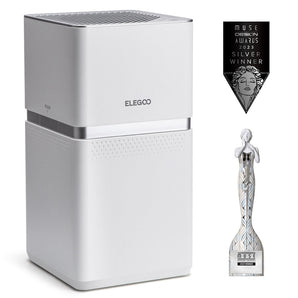
 Marsmate 空気清浄機
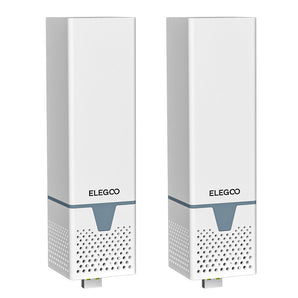
 USB 空気清浄機 2 Pcs
 Marsmate用活性炭フィルター
 ミニヒーター
 Centauri シリーズ向け
 OrangeStorm Giga向け
 Neptune 4 シリーズ向け
 Neptune 3 シリーズ向け
 Mars シリーズ向け
 Saturn シリーズ向け
 Jupiter シリーズ向け
 LCD スクリーン
 プラットフォーム
 ACF/FEP/PFA
 レジンタンク
 Mercury X/XS Bundle用 洗浄バケット
 Mercury 3.0 Plus用 洗浄バケット
 3Dステンレス漏斗
 シリコンマット(2枚)
 電動ドライバーセット
 Phecda用ライザー (8 Pcs)
 Phecda用ロータリーアタッチメント
 Phecda用エアアシスト
 Phecda用ハニカムパネル
 Phecda用 複合フィルター(5 Pcs)














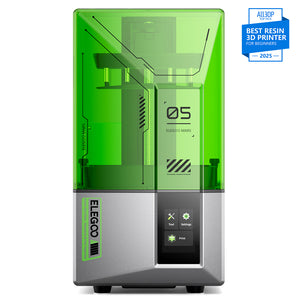
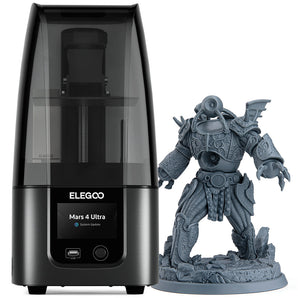
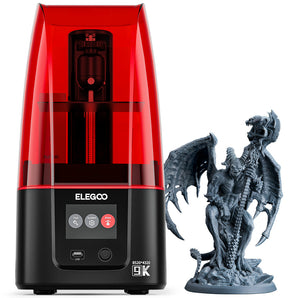

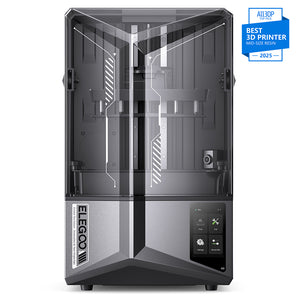




















































ELEGOO Slicerでプリンターとフィラメントを選び、モデルを開いてSlice Plateをクリックすると、ノズルの移動経路を確認できます。初代Centauri Carbonで印刷するには、Export G-code FileでUSBメモリーに書き出します。
小さな船一隻でやりましょう。 0.4 mm ノズルを備えたオリジナルの Centauri Carbon、ELEGOO PLA Basic のスプール 1 個、および一体型 3DBenchy モデルが必要です。最終的には、再度編集できるファイルと、プリンターで実行できる別のファイルが作成されます。 Mars または Saturn LCD 3D プリンタをセットアップする場合は、ダウンロード センターでお使いのモデルにリストされているソフトウェアを使用してください。ここでのノズルとフィラメントの設定は、FDM 3D プリンタに適用されます。
プリンター・材料・印刷条件を選ぶ
オペレーティング システムのインストーラーをダウンロードします。 Mac で Apple シリコン (arm64) ビルドとインテル (x86_64) ビルドのどちらかを選択する場合は、この Mac について を確認してください。セットアップ中に、 オリジナルのCentauri Carbonを追加し、0.4 mm ノズルを選択します。名前に「Centauri」が含まれるプリンターがいくつかあるため、続行する前に少し時間をかけて名前全体を読んでください。
新しいプロジェクトを開始し、Prepareを開きます。このボートの場合、v1.5.3.5 プロファイル ライブラリ内の 3 つのプリセット名は次のとおりです。
| セレクタ | この例のプリセット | 一致しているもの |
|---|---|---|
| プリンター | Elegoo Centauri Carbon 0.4 nozzle | 機械とそれに物理的に取り付けられたノズル。 |
| フィラメント | Elegoo PLA Basic @ECC | スプールの材質です。別のマテリアルをロードした場合は、それに一致するプロファイルを選択します。 |
| プロセス | 0.20mm Standard @Elegoo CC 0.4 nozzle | 計画されたレイヤーの高さ。 0.4 mm ノズルでは 0.20 mm レイヤーが通常の選択です。 |
次に、プリンターのビルドプレートを見てください。 Prepare のプレートの種類に面が上を向いているように合わせます。テクスチャ付きの PEI に印刷する場合は、その表面を選択します。変更後、フィラメント設定の一層目ベッド温度を確認してください。同じスプールでも表面が異なるとベッド温度が異なる可能性があるため、プレート選択リリース ノートではこのチェックを呼びかけています。 プレートを追加すると、別の仮想ワークスペースが作成されます。プレートタイプセレクターを使用して表面を変更します。
Prepare画面で船の向きを合わせる
単体の 3DBenchy.stl を Creative Tools からダウンロードします。 GitHub では、Download raw fileを使用します。 STL を [準備] のビルドプレートにドラッグします。煙突は上を向いており、船体の平らな底部がプレート上にあり、 ボートの船首から船尾までの寸法は元のスケールで 60 mm である必要があります。ズームインすると小さなモデルが画面いっぱいになる可能性があるため、スケールを変更する前に寸法を確認してください。

この例ではサポートをオフのままにしておきます。 設計者の印刷ガイドでは、オープンキャビンと湾曲した船体を使用して、プリンターがオーバーハングやブリッジをどのように処理するかを示しています。ボートが横になって入ってきた場合は、「準備」 に戻りうつ伏せを使って平らな下側をベッドの上に置きます。サポートをオンにしても、間違った方向を向いているボートを支えるだけです。
スライスしてプレビューで各層を確認する
Slice Plateをクリックし、Previewを開きます。垂直スライダーの上部ハンドルを最初のレイヤーに向かって下にドラッグします。船の見える範囲が変わります。水平スライダーを使用すると、選択したレイヤー内でのノズルの動きを追跡できます。エクスポートする前に、次の 3 つの停止を試してください。
- 船体の底部。 平らなボートの形をした跡を探します。文字が小さく凹んでいるため、パターンに隙間が残る場合があります。ボートの片側に沿って細い線がある場合は、戻って方向を確認する必要があります。
- 船室の窓の途中で、窓の開口部の周りの道を探します。最終的に見える空間は開いているはずです。内側に線が表示されている場合は、プレビューの配色を線の種類に切り替えます。フィラメントを堆積させることなく、空いた空間を移動します。サポートとしてマークされた行は、サポート設定を再確認する必要があることを意味します。
- 煙突の最上部。 スライダーを最後のいくつかのレイヤーまで上に移動します。煙突の開口部の周りに小さな縁が見えるはずです。これは、単一のレイヤーを検査した後にボート全体をプレビューしていることを確認するのにも役立ちます。

[準備] で方向、スケール、または印刷設定を変更した場合は、 もう一度Slice Plateをクリックします。その新鮮なスライスから時間と材料の見積もりを読み取ります。プリンターのウォームアップや印刷前に実行されるチェックにより時間がかかる場合があります。
ELEGOO Slicer v1.5.3.5で全長60 mmの3DBenchyをスライスしました。上記のプリセットとテクスチャ付きPEIプレートを選択し、インフィルを15%、サポートをオフにしたところ、G-codeは240層になりました。この条件での推定印刷時間は34分23秒、フィラメントの推定使用量は11.74 gです。

プロジェクトを保存してG-codeを書き出す
Save Project Asを使用して、Benchy-PLA.3mf などの編集可能なコピーを保存します。すべてを再設定せずに、別のレイヤーの高さを試したい場合は、コンピューター上でこのファイルを開きます。
プレートをスライスした状態で、右上のアクションメニューを開き、Export G-code Fileを選択します。出力を Benchy-PLA.gcode として USB ドライブに保存します。最初にコンピュータに保存してからコピーしても問題ありません。ドライブを取り出し、Centauri Carbon に接続し、プリンターで G-code ファイルを選択します。このルートは、Wi-Fi 経由でプリンターをペアリングしなくても機能します。

ドライブは開きますが、ボートが見つかりません。 コンピュータ上の完全なファイル名を確認してください。コピーしたのが 3DBenchy.stl または Benchy-PLA.3mf だけの場合は、スライスしたプレートに戻って G-code をエクスポートします。手動で延長量を変更しても、ノズル パスは作成されません。
印刷を始めたらどこを見る?
船体の最初の輪郭を見てください。次の線がその横に塗りつぶされても、ノズルが配置した場所に留まるはずです。エッジが持ち上がってノズルに追従する場合は、エッジが小さいうちに印刷を停止してください。プレートが固定されていること、選択した表面が上向きの表面と一致していること、および印刷領域が汚れていないことを確認してください。弊社の第 1 層およびキャリブレーション ガイド では、同じ箇所が持ち上がり続ける場合に何を確認するかを示しています。
プリントが冷めたら、ボートを光にかざして船室を覗いてください。この開口部は、プレビューで検査したものと同じです。次のモデルについては、気になる機能についてそのチェックを繰り返します。たとえば、ネジ穴を空けておく必要があるか、蓋を取り付ける必要があるかなどです。この習慣は、モデルを変更したり、別の3D プリンターに移行したりしても引き継がれます。


