



 Centauri Carbon 2 Combo
 Centauri 2 Combo
 Centauri 2
 Centauri Carbon
 Centauri Carbon・CANVAS 多色プリントセット
 Centauri Carbon 2 Combo 完全セット
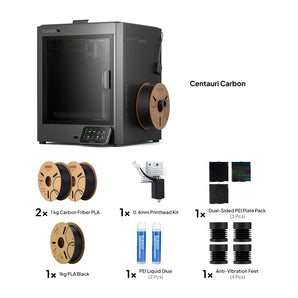
 Centauri Carbon 完全セット
 Centauri Carbon 2 Combo よく一緒に購入されるセット
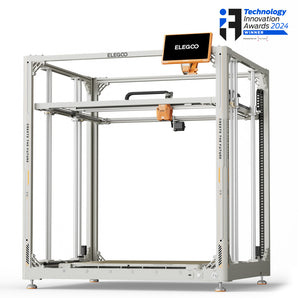
 OrangeStorm Giga
 OrangeStorm Giga 双エクストルージョン | アップグレードキット
 OrangeStorm Giga 四エクストルージョン | アップグレードキット
 OrangeStorm Giga 完全セット
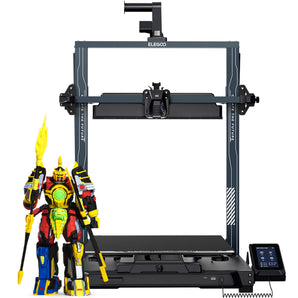
 Neptune 4 Max
 Neptune 4 Plus
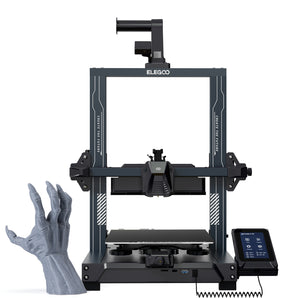
 Neptune 4 Pro
 Mars 5 Ultra
 Mars 5
 Mars 4 Ultra
 Mars 4
 Saturn 4 Ultra 16K
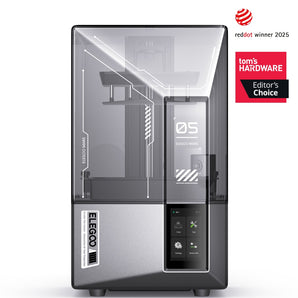
 Saturn 4 Ultra
 Saturn 4
 Saturn 3 Ultra
 Jupiter 2
 Jupiter 2・Mercury Plus V3.0 セット
 Jupiter 2・Mercury XS セット
 Mercury Plus V3.0
 Mercury XS Bundle
 Mercury X Bundle

 M1 Ultra
 Centauri Carbon 2 Combo + M1 Ultra
 Saturn 4 Ultra 16K + M1 Ultra
 M1 Ultra用 反射マーカー
 PLA 10KG
 高速 PETG 10KG
 PLA 5KG
 PLA シルク 5KG
 PLA マット 5KG
 高速 PETG 5KG
 5KG 大容量フィラメント - 高速 PLA Plus
 3kg 大容量フィラメント
 PLA CMYK リトファン セット (4KG)
 PLA 半透明
 TPU 72D
 ASA-CF
 PETG HF
 PLA (RFID) emoji® Brand
 PETG 半透明
 PLA スパークル
 PLA メタル
 PLA グロー
 PLA
 PLA ベーシック
 再利用可能なスプール
 PLA Plus
 高速 PLA Plus
 PLA (RFID) emoji® Brand 5KG
 PLA (RFID) emoji® Brand 10KG
 PLA マット
 PLA マーブル
 PLA-CF
 PLA-CF 5KG
 PLA-CF 10KG
 高速 PETG
 PETG-CF
 PETG-GF
 PETG PRO
 PETG-GF 10KG
 PETG-CF 10KG
 PETG-GF 5KG
 PETG-CF 5KG
 PPS-CF
 PC-FR
 TPU 95A
 高速 TPU 95A
 PC-FR 5KG
 PPS-CF 5×0.75KG
 ASA
 ABS
 ASA-CF 5KG
 ASA 10KG
 ABS 5KG
 ASA 5KG
 PAHT-CF
 PAHT-CF 5KG
 フィラメント自動収納真空バッグキット(20枚)
 PEI液体接着剤パック(2本セット)
 3Dプリント塗装キット
 UV高速硬化パテ

 8K 水洗いレジン グレー 12KG
 8K スタンダードレジン グレー 12KG
 スタンダードレジン V2.0 グレー 12KG
 高速硬化 スタンダードレジン グレー 12KG
 ABS-like レジン V3.0 グレー 12KG
 8K ABS-like レジン V3.0 グレー 12KG
 水洗いABS-like レジン グレー 12KG
 水洗いレジン グレー 12KG
 水洗いレジン V2.0 グレー 12KG
 タフレジン グレー 12KG
 8K スタンダードレジン 5KG
 スタンダードレジン V2.0 5KG
 水洗いレジン V2.0
 8K スタンダードレジン
 ABS-like レジン V3.0+
 ABS-like レジン V3.0
 水洗い ABS-like レジン
 8K ABS-like レジン V3.0
 スタンダードレジン V2.0
 スタンダードレジン
 高速硬化 スタンダードレジン
 スタンダードレジン 5KG
 高速硬化 スタンダードレジン 5KG
 スタンダードレジン グレー 12KG
 8K 水洗いレジン
 水洗いレジン
 8K 水洗いレジン V2.0 グレー 12KG
 8K 水洗いレジン V2.0 グレー 12KG (6×2KG)
 8K 水洗いレジン V2.0 5KG
 水洗いレジン V2.0 5KG
 水洗いレジン 5KG
 8K 水洗いレジン 5KG
 水洗いABS-like レジン 5KG
 ABS-like レジン V3.0 Pro
 ABS-like レジン
 ABS-like レジン 12KG (6×2KG)
 ABS-like レジン V3.0 グレー 12KG (6×2KG)
 8K ABS-like レジン V3.0 グレー 12KG (6×2KG)
 8K ABS-like レジン V3.0 5KG
 ABS-like レジン V3.0 Pro 5KG
 タフレジン
 タフレジン 5KG

 CANVAS|Centauri Carbon専用
 CANVAS|Centauri 2 シリーズ専用
 H1 HT
 Marsmate 空気清浄機
 USB 空気清浄機 2 Pcs
 Marsmate用活性炭フィルター
 ミニヒーター
 Centauri シリーズ向け
 OrangeStorm Giga向け
 Neptune 4 シリーズ向け
 Neptune 3 シリーズ向け
 Mars シリーズ向け
 Saturn シリーズ向け
 Jupiter シリーズ向け
 LCD スクリーン
 プラットフォーム
 ACF/FEP/PFA
 レジンタンク
 Mercury X/XS Bundle用 洗浄バケット
 Mercury 3.0 Plus用 洗浄バケット
 3Dステンレス漏斗
 シリコンマット(2枚)
 電動ドライバーセット
 Phecda用ライザー (8 Pcs)
 Phecda用ロータリーアタッチメント
 Phecda用エアアシスト
 Phecda用ハニカムパネル
 Phecda用 複合フィルター(5 Pcs)














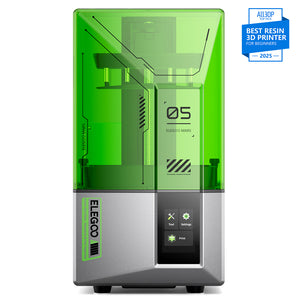
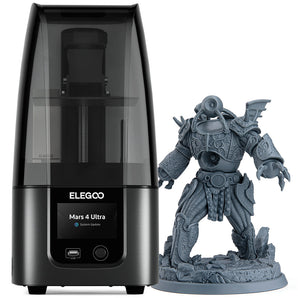
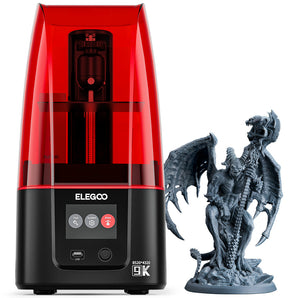

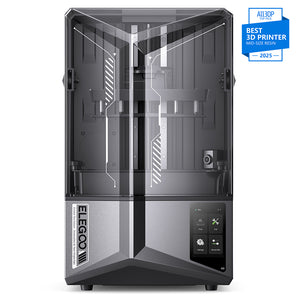































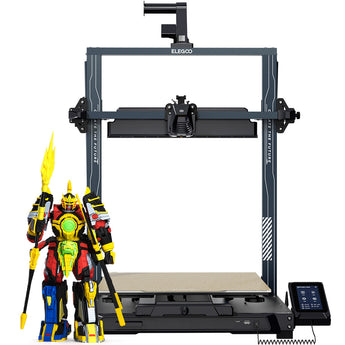
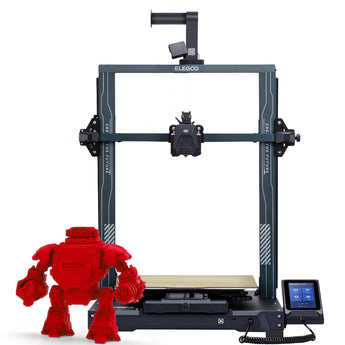
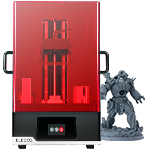














3Dプリンターのキャリブレーション(校正)は、使う材料によって手順が変わります。フィラメントをスプールから送り込む機種なら、FDM方式の手順へ。ベッドを水平に調整し、1層だけ印刷してノズルの隙間を確認します。タンクに液体レジンを入れる機種なら、光造形方式の手順へ。ビルドプレートの状態と露光時間を確認しましょう。
目次
1. FDMプリンターを準備する
新品の場合は、まず機種別の開梱手順を確認します。軸を動かす前に輸送用の固定具を外し、取り外し式のビルドプレートを隙間なく載せてください。プレートの下に短いフィラメントの切れ端があるだけでも、その部分の高さがずれます。組み立て途中の方はFDMプリンターのクイックスタートガイドをご覧ください。
プレートの表面は、コーティングに合った方法で清掃します。スライサーで機種、装着中のノズル径、使用するフィラメントを選び、プレートの種類を指定できる場合はそれも合わせます。まずは実績のある材料プロファイルから始めましょう。昨日までは問題がなく、変えたのがスプールだけなら、設定を一からやり直す前に材料プロファイルと最初の1層を確認してください。
2. ベッドとノズルの隙間を調整する
レベリングは、ベッド上をノズルが移動するときの場所ごとの高低差を調整する作業です。Zオフセットは、印刷を始めるときのノズルとプレートの隙間を微調整します。FDM方式の3Dプリンターには、両方を自動で行う機種と、画面に沿って順に設定する機種があります。ELEGOOの2機種を例に見てみましょう。
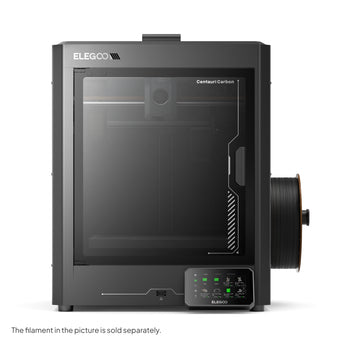
初代Centauri Carbon:内蔵のセルフチェックを実行
初回はベッドを固定している輸送用ネジ3本を外し、スタートガイドどおりにプレートをセットします。造形室内に物がないことを確認し、タッチパネルの指示に従ってセルフチェックを開始します。振動補正(入力整形)と自動レベリングが終わるまで待ちましょう。初期のZオフセットも自動で設定されます。フィラメントを装填したら、テスト用の1層を印刷します。プレートを裏返したときは、Centauri Carbonの取扱説明書に従って再度校正してください。
Neptune 4 Plus:6か所を調整してから自動レベリングへ
- レベリング画面を開き、指示に従って原点復帰させます。ベッド中央で普通のA4用紙をノズルとプレートの間に挟みます。紙を動かしたときに少し抵抗を感じる高さまで、画面で隙間を調整します。
- 補助レベリングを開始します。6か所それぞれで、紙を動かしたときの抵抗がそろうようにベッド下のつまみを回します。1か所を調整して別の位置が変わったら、先ほどの位置ももう一度確認してください。
- 紙を取り除き、自動レベリングを開始します。予熱と測定が終わるまで待ちます。プリンターは複数の位置を測り、ベッド表面の高さを記録したベッドメッシュを作成します。
- 紙を中央に戻します。引き抜くことはできても、ノズルの下へ押し戻せない程度にZオフセットを微調整し、画面の保存アイコンをタップします。紙で決めた隙間が実際の押し出しに合うかどうかは、次のテスト印刷で確認します。
ほかの機種では、操作順序、調整時の温度、設定の保存方法をその機種の説明書で確認してください。同じシリーズでも調整位置が異なる場合があります。
3. テスト用の1層を印刷して確認する
スライサーに平たい正方形を配置し、高さをプロファイルの初層高さに合わせます。プレート中央に置き、プレビューで1層だけになっていることを確認します。印刷を開始したら、隣り合う線がどうつながるかを見てください。左側や右側だけに不具合が出る場合は、同じ設定でその位置にも正方形を印刷すると比べやすくなります。

- 線の隙間からプレートが見える。 正方形全体に隙間があり、線が表面に軽く載っているだけなら、ノズルの開始位置が高すぎる可能性があります。手動でZを調整できる機種では、少しだけノズルを近づけ、同じ正方形を印刷し直します。
- 冷めた表面に筋状の盛り上がりがある。 ノズルが出たばかりの材料を押しのけ、線の間に盛り上がりができるときは、隙間が狭すぎる可能性があります。少し広げて再度テストします。ノズルがプレートをこすったら印刷を止めてください。
- 線が均一につながり、端も浮いていない。 プレートが冷めてから正方形を外します。1枚のまま外れ、線がばらばらにならなければ、そのオフセットのまま小さな部品を試せます。
一つの角だけが浮く場合は、その部分の汚れを確認し、プレートを載せ直して機種のレベリング手順を見直してください。全体の隙間を狭めると、うまく印刷できていた側まで崩れることがあります。正方形全体が浮くときは、先に表面の状態とフィラメントに合ったベッド温度を確認します。詳しくは初層トラブルの対処ガイドもご覧ください。
4. 不具合が残るときはフィラメント設定を調整する
初層が密着し、その上もきれいに印刷できていれば、プロファイルを保存して次の造形へ進めます。上の層に不具合がある場合は、材料プロファイルを複製し、元の設定と比較しながら一度に一項目ずつ変更します。
- 離れた部分の間に細い糸が張る。 まずフィラメントの保管・乾燥条件を確認します。メーカー推奨範囲内で温度タワーを印刷し、層がしっかり接着する温度を探します。それでも糸引きが残ったら、リトラクション(引き戻し)をテストします。
- 平らな上面に隙間や余分な材料がある。 選んだ温度でフロー率のテストを行います。各テスト片の中央を比べ、線が滑らかにつながる値を選び、材料プロファイルに保存します。
- 直線の壁はきれいなのに角が膨らむ。 プリンターがプレッシャーアドバンス(圧力補正)に対応していれば、機種に合ったテストで速度変化に対する押し出しを調整します。
通常の印刷速度でもエクストルーダーがカチカチ鳴る、または材料がほとんど出ないときは、スプールが軽く回るか、ノズルが詰まっていないかを確認します。エクストルーダー交換後に送り量がずれた場合は、機種の手順に従って指示した長さと実際の送り量を比べます。これは駆動部の確認です。フロー率のテストでは、その材料で滑らかな面を作るための押し出し量を調べます。OrcaSlicerの校正ガイドにはテスト印刷と設定の保存方法がまとまっています。
5. 実際の部品で寸法と組み合わせを確認する
次の作品で大切な部分を一つ選びます。ふたなら縁の一部だけ印刷して箱に合わせます。ピンなら冷めてから寸法を測り、相手側の穴に差し込んでみます。はめ合いが重要なら同じ設定でもう一つ印刷してください。二つの結果が違う場合は、寸法補正を加える前にばらつきの原因を調べます。
校正キューブで寸法のずれは見つけられますが、一度の測定には押し出し、冷却、軸の動きの影響が重なります。工場出荷時の軸設定を保ったまま、モデル寸法、スライサーの倍率、再現性を確認してください。軸の設定値の考え方はKlipperの回転距離に関する資料にあります。2回目の印刷でも部品がきちんと合ったら、材料名とノズル径を付けてプロファイルを保存しましょう。
FDMプリンターはいつ再調整する?
本体を移動した後や、ノズル・ビルドプレートを交換した後は、プレートが正しく載っているかを確認し、機種に応じてレベリングやオフセット調整を行います。長時間の印刷を始める前に、1層の正方形で結果を確かめると手軽です。
フィラメントを変更した後は、新しい材料に合ったプロファイルで小さなサンプルを印刷します。初層が均一なら、それより上の層に影響する材料設定を確認してください。
普段の印刷前は、機種指定の自動チェックを実行し、最初の数本の線を観察します。線がつながり、造形物が動かなければ、そのまま印刷を続けましょう。
液晶式光造形プリンターの校正方法
LCD方式の光造形3Dプリンターでは、まず造形物がプレートのどの位置でも密着するかを確認します。次に、小さなテストモデルの細部までレジンで再現できるかを見ます。
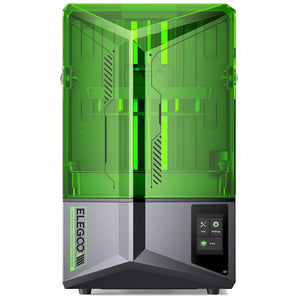
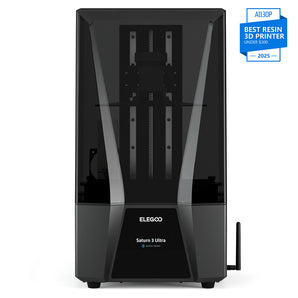
- 機種に合った手順でビルドプレートをセットする。 Saturn 4 Ultraは自動でレベリングを行います。Saturn 3 Ultraは手動式です。ELEGOOのレベリング動画で手順を確認できます。毎回同じ側で造形物が剥がれる場合は、レジンの設定を変える前にプレートを確認してください。ELEGOOの機種別ガイドからお使いのモデルを選べます。
- 小さな露光テストを印刷する。 プリンター、レジン、積層ピッチに合った推奨プロファイルから始めます。仕上がりの見本があるテストモデルを選びましょう。液晶の露光チェックで確認できるのは、テストパターンが表示されるかどうかです。レジンの硬化具合は、実際に印刷したサンプルで判断します。
- 毎回同じ箇所を比較する。 小さな穴が塞がる場合は通常層の露光時間を少し短くし、細い突起が欠ける場合は少し長くして試します。積層ピッチなどの条件は変えず、同じモデルを印刷し直してください。穴が開き、細い形状も保たれたら、レジン名と積層ピッチを付けて設定を保存します。


