




 Centauri Carbon 2 Combo
 Centauri Carbon 2
 Centauri 2 Combo
 Centauri 2
 Centauri Carbon
 Centauri Carbon・CANVAS 多色プリントセット
 Centauri Carbon 2 Combo 完全セット
 Centauri Carbon 完全セット
 OrangeStorm Giga
 OrangeStorm Giga 双エクストルージョン | アップグレードキット
 OrangeStorm Giga 四エクストルージョン | アップグレードキット
 OrangeStorm Giga 完全セット
 Neptune 4 Max
 Neptune 4 Plus
 Neptune 4 Pro
 Mars 5 Ultra
 Mars 5
 Mars 4 Ultra
 Mars 4
 Saturn 4 Ultra 16K
 Saturn 4 Ultra
 Saturn 4
 Saturn 3 Ultra
 Jupiter 2
 Jupiter 2・Mercury Plus V3.0 セット
 Jupiter 2・Mercury XS セット
 Mercury Plus V3.0
 Mercury XS Bundle
 Mercury X Bundle

 M1 Ultra
 Centauri Carbon 2 Combo + M1 Ultra
 Saturn 4 Ultra 16K + M1 Ultra
 M1 Ultra用 反射マーカー
 PLA 10KG
 高速 PETG 10KG
 PLA 5KG
 PLA シルク 5KG
 PLA マット 5KG
 高速 PETG 5KG
 5KG 大容量フィラメント - 高速 PLA Plus
 3kg 大容量フィラメント
 PLA CMYK リトファン セット (4KG)
 PLA 半透明
 TPU 72D
 ASA-CF
 PETG HF
 PLA (RFID) emoji® Brand
 PETG 半透明
 PLA スパークル
 PLA メタル
 PLA グロー
 PLA
 PLA ベーシック
 再利用可能なスプール
 PLA Plus
 高速 PLA Plus
 PLA (RFID) emoji® Brand 5KG
 PLA (RFID) emoji® Brand 10KG
 PLA マット
 PLA マーブル
 PLA-CF
 PLA-CF 5KG
 PLA-CF 10KG
 高速 PETG
 PETG グリッター
 PETG-CF
 PETG-GF
 PETG PRO
 PETG-GF 10KG
 PETG-CF 10KG
 PETG-GF 5KG
 PETG-CF 5KG
 PPS-CF
 PC-FR
 TPU 95A
 高速 TPU 95A
 PC-FR 5KG
 PPS-CF 5×0.75KG
 ASA
 ABS
 ASA-CF 5KG
 ABS 5KG
 PAHT-CF
 PAHT-CF 5KG
 フィラメント自動収納真空バッグキット(20枚)
 PEI液体接着剤パック(2本セット)
 3Dプリント塗装キット
 UV高速硬化パテ

 8K 水洗いレジン V2.0 グレー 12KG
 8K スタンダードレジン グレー 12KG
 ABS-like レジン V3.0 グレー 12KG
 8K 水洗い ABS-like レジン グレー 12KG
 8K 水洗いレジン グレー 12KG
 高速硬化 スタンダードレジン グレー 12KG
 8K ABS-like レジン V3.0 グレー 12KG
 水洗いレジン グレー 12KG
 タフレジン グレー 12KG
 8K スタンダードレジン 5KG
 スタンダードレジン V2.0 5KG
 高速硬化 スタンダードレジン 5KG
 8K 水洗いレジン V2.0
 8K 水洗い ABS-like レジン
 水洗いレジン V2.0
 8K スタンダードレジン
 ABS-like レジン V3.0+
 ABS-like レジン V3.0
 スタンダードレジン V2.0
 スタンダードレジン
 高速硬化 スタンダードレジン
 スタンダードレジン 5KG
 スタンダードレジン V2.0 グレー 12KG
 スタンダードレジン グレー 12KG
 水洗いレジン
 8K 水洗いレジン
 水洗い ABS-like レジン
 8K 水洗い ABS-like レジン 5KG
 8K 水洗いレジン V2.0 グレー 12KG (6×2KG)
 8K 水洗いレジン V2.0 5KG
 水洗いレジン V2.0 5KG
 ABS-like レジン V3.0 Pro
 8K ABS-like レジン V3.0
 ABS-like レジン
 ABS-like レジン 12KG (6×2KG)
 ABS-like レジン V3.0 グレー 12KG (6×2KG)
 8K ABS-like レジン V3.0 グレー 12KG (6×2KG)
 タフレジン
 タフレジン 5KG

 CANVAS|Centauri Carbon専用
 CANVAS|Centauri 2 シリーズ専用
 H1 HT
 Marsmate 空気清浄機
 USB 空気清浄機 2 Pcs
 Marsmate用活性炭フィルター
 ミニヒーター
 Centauri シリーズ向け
 OrangeStorm Giga向け
 Neptune 4 シリーズ向け
 Neptune 3 シリーズ向け
 Mars シリーズ向け
 Saturn シリーズ向け
 Jupiter シリーズ向け
 LCD スクリーン
 プラットフォーム
 ACF/FEP/PFA
 レジンタンク
 Mercury X/XS Bundle用 洗浄バケット
 Mercury 3.0 Plus用 洗浄バケット
 3Dステンレス漏斗
 シリコンマット(2枚)
 電動ドライバーセット
 Phecda用ライザー (8 Pcs)
 Phecda用ロータリーアタッチメント
 Phecda用エアアシスト
 Phecda用ハニカムパネル
 Phecda用 複合フィルター(5 Pcs)












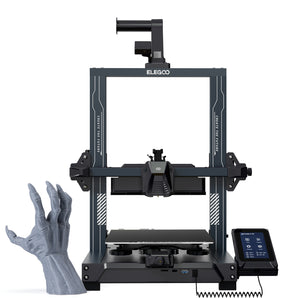


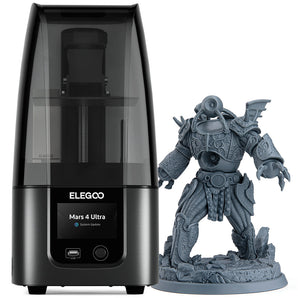
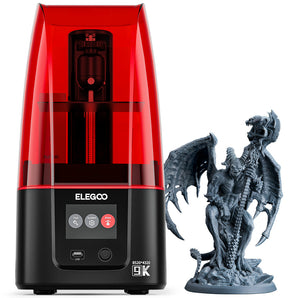

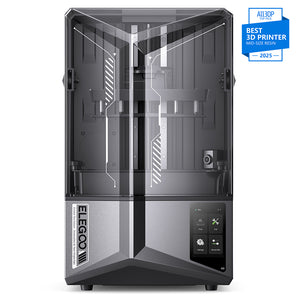
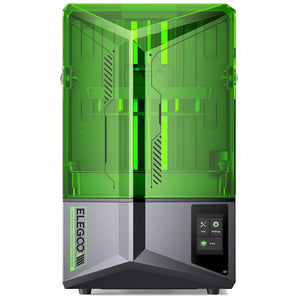
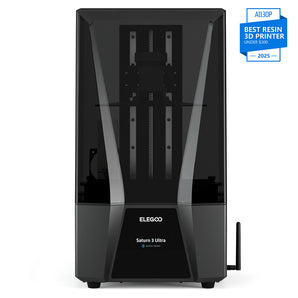


































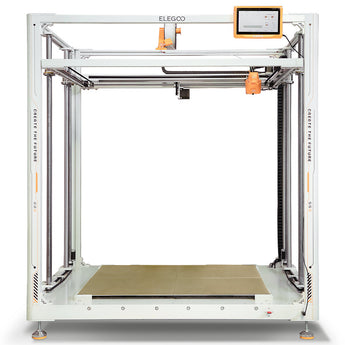
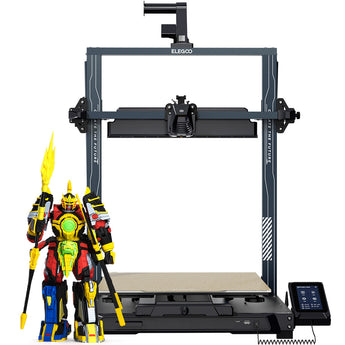
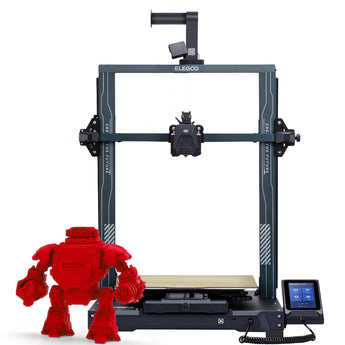

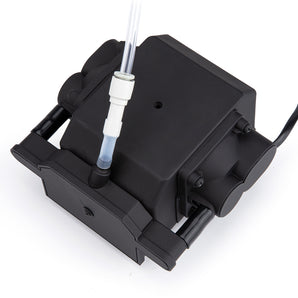
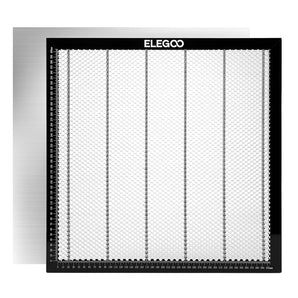
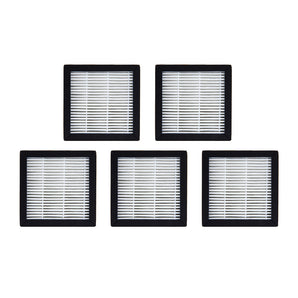













ELEGOOの3Dプリンターで使うモデルは、当社のモデル共有サイトNexprintからダウンロードできます。まずは作りたいものの名前で検索してみてください。ペン立てのような小物は多くの機種で造形できますが、フレームに取り付けるホルダーを探すときは機種名まで指定すると見つけやすくなります。 こうした部品は公式モデルギャラリーでも機種別に探せます。
お気に入りのデザインはもう見つかりましたか?必要なファイルは、印刷する内容によって異なります。スプールに適合するクリップから独自のサポートが付属するミニチュアまで、3 つのダウンロードをご紹介します。
目次
スプールの縁に合うクリップはどれ?
Jeje 3D のフィラメント クリップ を開き、Files (12) の下を確認します。サイズは 6 種類あり、それぞれ STL および 3MF として提供されます。試すには 1 つだけ必要です。 6 つすべてが同じ 1.75 mm フィラメントの緩い端を保持します。変化する寸法は、スプールのリムにかかる隙間です。
クリップを取り付けるリムの厚さを測定します。設計者は、1.8 mm (XS)、2.2 mm (S)、2.7 mm (M)、3.2 mm (L)、4.0 mm (XL)、および 4.5 mm (XXL) の開口部をリストします。 2.7 mm の開口部が最も近い場合は、filamentclip-m.stl をダウンロードしてください。これにより、独自のプリンタ設定でスライスするクリップの形状が得られます。隣接する filamentclip-m.3mf はプロジェクト形式で同じサイズです。それを開いたら、スライサーがどのプリンターと素材を選択したかを確認してください。
設計者は、意図した方向にサポートを必要としない、0.4 mm ノズル、0.2 mm 層の PLA を提案しています。そのノズルを備えた Centauri Carbon では、ELEGOO Slicer で Centauri Carbon プロファイルを選択し、クリップを 1 つスライスし、冷えた後にスプールで試してください。中型のクリップがフィラメントを掴むが、リムから滑り落ちない場合は、大型の STL を試してください。中程度のクリップを拡大すると、緩んだストランドを保持するチャネルも広がります。
Neptuneの機種に合うツールホルダーを選ぶ
モデル ギャラリーには 2 つのダウンロードがあり、どちらも「Neptune 3 ツール ホルダー」で検索すると表示されます。以下に示す青色のホルダーは Neptune 3 Pro 用にリストされています。白いホルダーにはNeptune 3 Plus と Max 用の別のファイルがあります。マシンに Neptune 3 Plus と表示されている場合、必要なダウンロードは Tool-holder-3plus&max.zip です。 Pro 所有者は、代わりに Tool-holder-3Pro.zip を参照してください。モデルをインポートする前に、コンピュータ上でアーカイブを解凍します。


名前が重要な理由は次のとおりです。ホルダーは FDM 3D プリンタ の造形領域内に収まりますが、取り付ける場所はありません。写真の取り付けポイントを、スライスする前にマシン上の取り付けポイントと比較してください。このガイドの上部にある写真のような自立型スプール ホルダーは、机の上に置かれます。そのデザインの場合は、スプールの幅とプリンターの横のスペースを確認してください。
レジン用ミニチュアはサポート付きとサポートなしのどちらを選ぶ?
MarsまたはSaturnのテーブルトップ プロジェクトの場合は、The Last Water Carrier のクリエイター リストを開きます。フィギュアはレジン製で28~32mmの卓上スケールでデザインされています。ダウンロードには 3 つの選択肢があります。提供されたスケールで最初に印刷するには、事前サポートされている STL から始めてください。サポート投稿はすでにそのファイルの一部です。
- 事前にサポートされている STL。 これを樹脂スライサーにインポートし、提供された方向を開始点として維持します。彫刻とそのサポートが一緒に表示されるはずです。何かを追加する前にレイヤーをプレビューします。フィギュア全体に対して自動サポートを実行すると、既に存在する 2 番目のセットが得られることがあります。
- サポートされていない STL。 スケールを変更する場合、またはどのサーフェスにサポート マークを付けることができるかを決定する場合は、これを選択します。最初に最終的なサイズと方向を設定してから、そのバージョンのサポートを配置します。
- Lychee プロジェクト ファイル 作成者のプロジェクトから作業する場合は、これを Lychee で開きます。スライスする前に、選択したプリンターと樹脂を確認してください。
事前サポートされている STL であっても、LCD 3D プリンタ用にスライスする必要があります。たとえば、Saturn 3 では、Saturn 3 プロファイルを選択し、スライスされたジョブを USB にエクスポートします。このモデルは、.goo または .ctb 印刷ファイルを読み取ります。ダウンロードした STL をドライブにコピーすると、コンピューター上には表示されたままになりますが、プリンターのファイル リストには表示されません。 Saturn 3 ファイル ガイドでは、まさにその症状について説明しています。
USBメモリーにはどのファイルを入れる?
再度スライスできるように、元のモデルをコンピュータ上に保存しておきます。スライサーからの出力をドライブに置きます。上の Centauri Carbon クリップの場合、ELEGOO Slicer のコマンドはSlice Plateで、次に USB 印刷用にExport G-code Fileします。 Saturn 3 フィギュアの場合は、上記の樹脂スライサー出力を使用します。 STL の名前を変更しても、どちらの形式にも変換されません。他の人が別の 3D プリンタ 用に完成した印刷ファイルをダウンロードした場合は、ソース モデルのリストに戻って、自分のコピーをスライスできます。
無料モデルを出力した造形物は販売できる?
注文を受ける前に、その特定のデザインのライセンスを確認してください。 Jeje 3D には、クリエイティブ コモンズの非営利、表示、共有ライセンスに基づいてクリップがリストされています。 Water Carrier の作成者は個人的な印刷物を許可しており、印刷物の販売を明示的に禁止しています。どちらも自分自身のために作成できるプロジェクトです。市場の露店やオンライン ショップの場合は、作成者が商業印刷権を付与しているデザインを探してください。
自分のデスク用に何かを選ぶ準備はできていますか? Nexprint で 3D モデルを参照します。小さなクリップは、最初にダウンロードすると便利です。印刷された 1 枚で、正しい開口部を選択したかどうかがわかり、プレートから外したらすぐに使用できます。


